

پاسخ سریع: چرا لپتاپ داغ میشود و چگونه آن را خنک کنیم؟
داغ شدن لپتاپ معمولاً به دلیل اجرای برنامههای سنگین، بازی، تهویه نامناسب، تجمع گردوغبار، قرار گرفتن دستگاه روی سطح نرم، دمای بالای محیط یا ضعف سیستم خنککننده اتفاق میافتد. کاهش بار پردازشی، تمیز کردن مسیرهای تهویه و قرار دادن لپتاپ روی سطح مناسب میتواند به کاهش دما کمک کند.
علتهای داغ شدن لپتاپ داغ
اگر هنگام اجرای بازی، نرمافزارهای سنگین یا حتی استفاده طولانی از لپتاپ احساس میکنید بدنه دستگاه گرم شده یا فن با صدای بیشتری کار میکند، لزوماً جای نگرانی نیست. تولید مقداری گرما هنگام فعالیت پردازنده و کارت گرافیک طبیعی است.
مشکل زمانی شروع میشود که دمای دستگاه بیش از حد بالا برود، فن دائماً با شدت زیادی کار کند، عملکرد لپتاپ افت کند یا دستگاه بهصورت ناگهانی خاموش شود.
برای پیدا کردن علت داغ شدن لپ تاپ، ابتدا باید ببینیم دستگاه در چه شرایطی بیشتر گرم میشود. گاهی مشکل از فشار کاری زیاد است و گاهی هم مسیر خروج هوای گرم بهدرستی کار نمیکند.
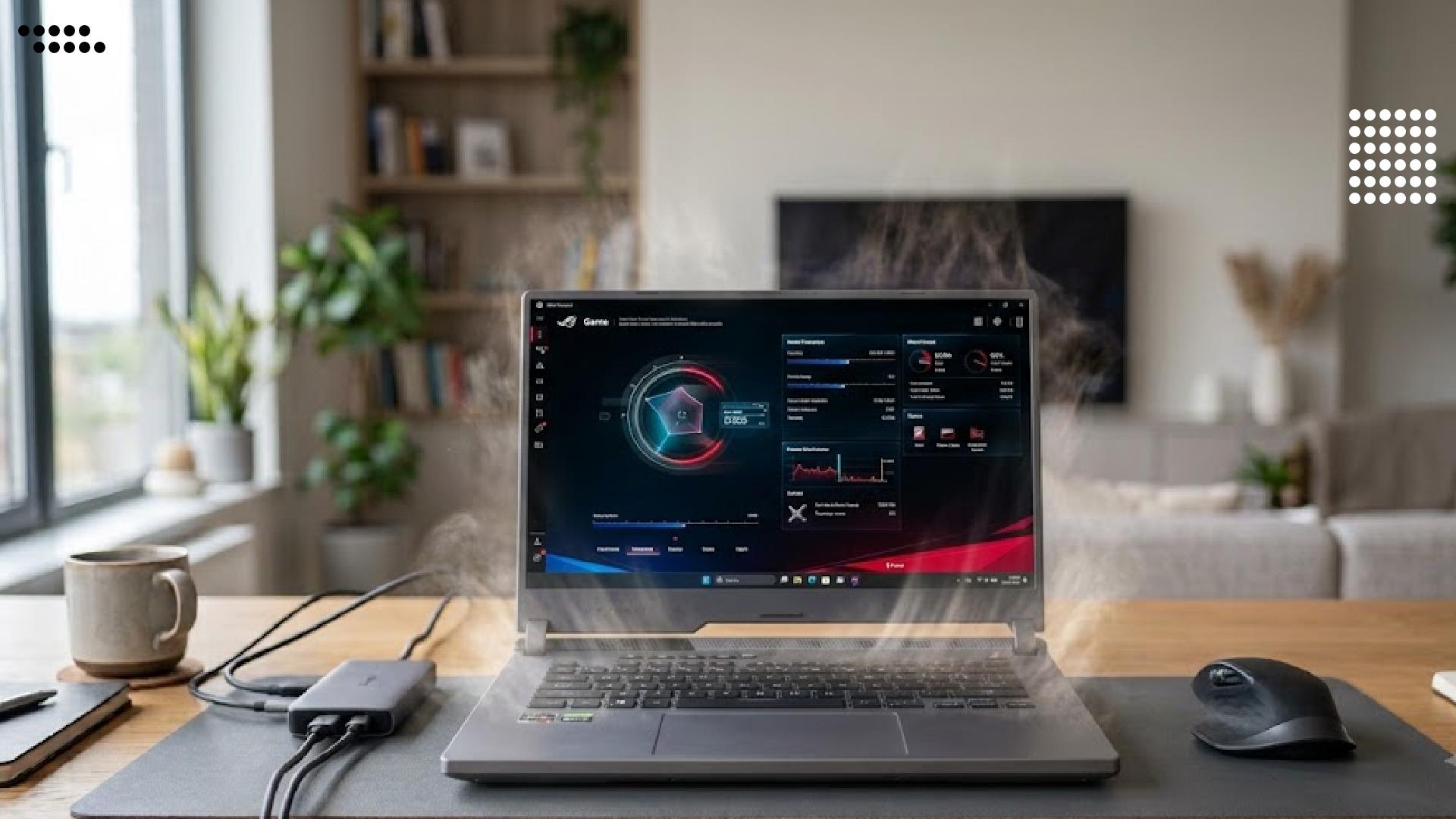
اجرای برنامهها و نرمافزارهای سنگین
پردازنده و کارت گرافیک هنگام اجرای نرمافزارهای سنگین انرژی بیشتری مصرف میکنند و در نتیجه گرمای بیشتری تولید میشود.
نرمافزارهای تدوین ویدئو، طراحی سهبعدی، بازیهای کامپیوتری و برخی برنامههای مهندسی میتوانند فشار زیادی به سختافزار وارد کنند. طبیعی است که در چنین شرایطی فن لپتاپ نیز بیشتر فعالیت کند.
بازی و پردازشهای گرافیکی
بازیهای سنگین یکی از رایجترین دلایل افزایش دمای لپتاپ هستند. هنگام اجرای بازی، پردازنده و GPU برای مدت طولانی تحت فشار قرار میگیرند.
اگر لپتاپ برای چنین کاری طراحی شده باشد، سیستم خنککننده میتواند این گرما را تا حد زیادی مدیریت کند؛ با این حال تهویه مناسب همچنان اهمیت زیادی دارد.
تهویه نامناسب
یکی از سادهترین دلایل افزایش دمای لپتاپ، مسدود شدن مسیر ورود یا خروج هواست.
دریچههای تهویه معمولاً در قسمت زیرین یا کنارههای دستگاه قرار دارند. وقتی این قسمتها پوشانده شوند، هوای گرم بهخوبی از دستگاه خارج نمیشود و دما افزایش پیدا میکند.
گردوغبار
با گذشت زمان، گردوغبار میتواند وارد مسیرهای تهویه شود و روی فن یا بخشهای داخلی دستگاه جمع شود.
این اتفاق باعث میشود جریان هوا ضعیفتر شود و سیستم خنککننده برای کنترل دما مجبور باشد بیشتر کار کند.
استفاده روی تخت یا سطح نرم
استفاده از لپتاپ روی تخت، بالش، پتو یا مبل شاید راحت باشد، اما برای تهویه مناسب نیست.
سطح نرم میتواند بخشی از دریچههای زیر دستگاه را بپوشاند. اگر مدت زیادی در این شرایط کار کنید، احتمال افزایش دما بیشتر میشود.
دمای بالای محیط
دمای محیط نیز روی عملکرد سیستم خنککننده تأثیر دارد. وقتی هوای اطراف لپتاپ گرم باشد، خارج کردن گرمای تولیدشده توسط دستگاه دشوارتر میشود.
به همین دلیل بهتر است لپتاپ در محیطی با تهویه مناسب و دمای متعادل استفاده شود.
فشار کاری طولانیمدت
حتی اگر سیستم خنککننده کاملاً سالم باشد، اجرای مداوم پردازشهای سنگین میتواند باعث گرم شدن لپتاپ شود.
برای مثال، رندر گرفتن یک ویدئو یا اجرای بازی برای چند ساعت متوالی فشار بیشتری نسبت به وبگردی یا تایپ کردن به دستگاه وارد میکند.
داغ شدن لپتاپ چه مشکلاتی ایجاد میکند؟
گرم شدن لپتاپ بهخودیخود اتفاق غیرعادی نیست. مسئله مهم، افزایش بیش از حد دما و تکرار آن در شرایط مختلف است.
وقتی دستگاه بیش از ظرفیت معمول خود گرم میشود، ممکن است با مشکلات زیر مواجه شوید:
- کاهش عملکرد پردازنده و کارت گرافیک
- افت سرعت در اجرای برنامهها
- افزایش صدای فن
- کاهش پایداری سیستم
- هنگ کردن یا کند شدن دستگاه
- خاموش شدن ناگهانی در شرایط شدید
- افزایش فشار حرارتی روی قطعات
بعضی لپتاپها در صورت افزایش بیش از حد دما، بهصورت خودکار عملکرد پردازنده را کاهش میدهند تا گرمای کمتری تولید شود. این اتفاق میتواند خود را به شکل افت سرعت نشان دهد.
بنابراین اگر لپتاپ شما نسبت به گذشته بسیار گرمتر شده و همزمان عملکرد آن نیز کاهش پیدا کرده است، بهتر است سیستم خنککننده و شرایط استفاده را بررسی کنید. 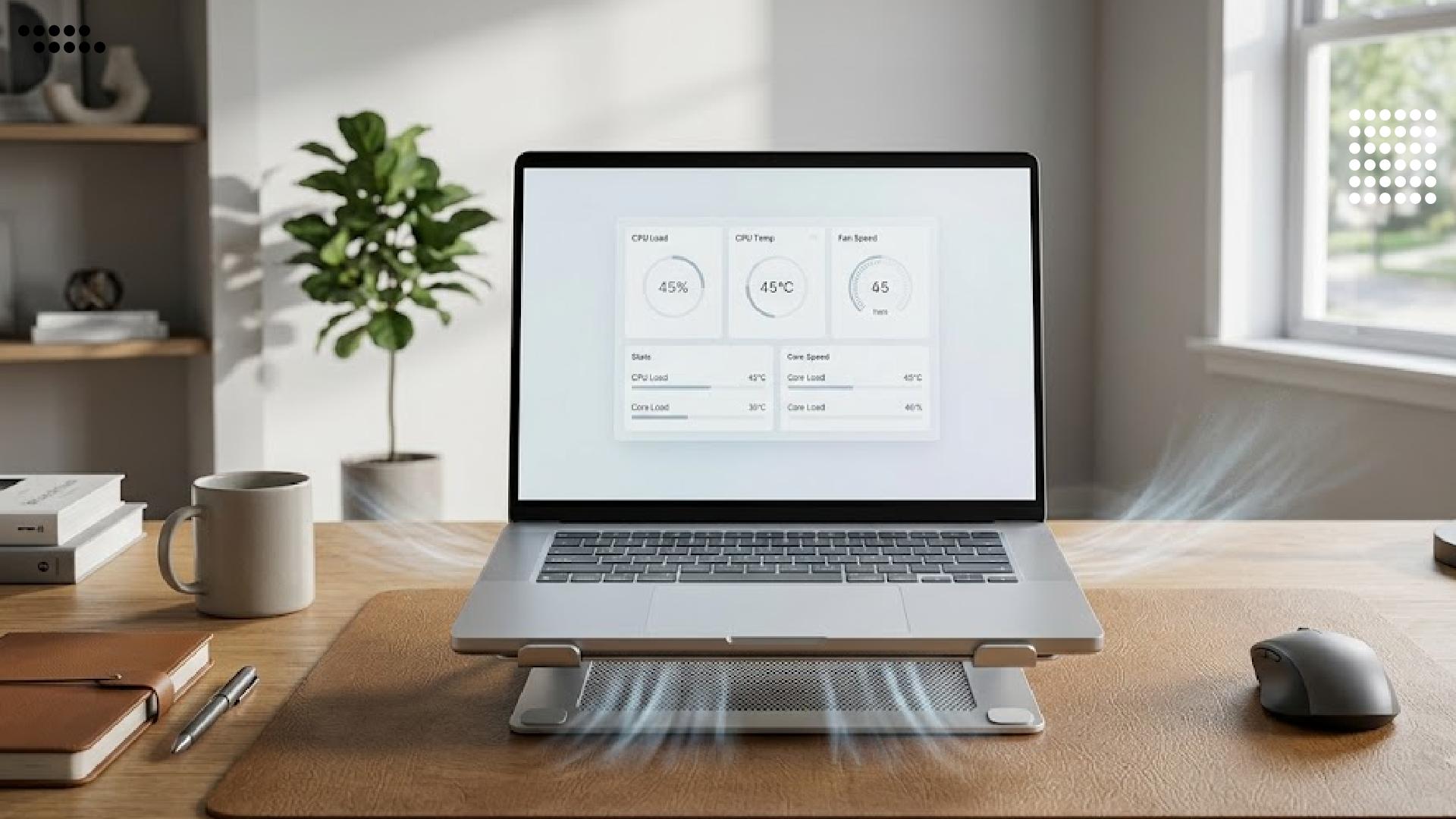
چگونه دمای لپتاپ را کاهش دهیم؟
برای کاهش دمای لپ تاپ همیشه لازم نیست سراغ راهکارهای پیچیده بروید. چند تغییر ساده در نحوه استفاده میتواند شرایط را بهتر کند.
۱. لپتاپ را روی سطح صاف قرار دهید
تا حد امکان لپتاپ را روی میز یا یک سطح صاف و محکم قرار دهید.
این کار کمک میکند دریچههای تهویه زیر دستگاه مسدود نشوند و هوا راحتتر جریان داشته باشد.
۲. دریچههای تهویه را تمیز کنید
اگر مدت زیادی از آخرین تمیزکاری لپتاپ گذشته است، وضعیت دریچههای هوا را بررسی کنید.
گردوغبار قابل مشاهده را میتوان با روش مناسب و با احتیاط پاک کرد. برای تمیزکاری داخلی و باز کردن دستگاه نیز بهتر است در صورت نداشتن تجربه کافی، از فرد متخصص کمک بگیرید.
۳. برنامههای غیرضروری را ببندید
گاهی چندین برنامه در پسزمینه در حال اجرا هستند، بدون اینکه واقعاً به آنها نیاز داشته باشید.
برنامههای غیرضروری را ببندید و در صورت مشاهده مصرف غیرعادی CPU یا GPU، عامل ایجادکننده فشار را پیدا کنید.
۴. فشار پردازشی را مدیریت کنید
اگر لپتاپ هنگام اجرای یک نرمافزار خاص بیش از حد گرم میشود، تنظیمات همان برنامه را بررسی کنید.
در بازیها میتوان تنظیمات گرافیکی را متناسب با توان دستگاه تنظیم کرد. این کار در بسیاری از شرایط میتواند فشار روی سختافزار را کاهش دهد.
۵. وضعیت فن را بررسی کنید
صدای غیرعادی فن، کاهش جریان هوا یا افزایش شدید دما میتواند نشانه وجود مشکل در سیستم خنککننده باشد.
اگر فن بهدرستی کار نمیکند، استفاده از تجهیزات جانبی بهتنهایی مشکل را حل نمیکند و دستگاه باید بررسی شود.
۶. محیط استفاده را مناسب کنید
لپتاپ را در محیطی با تهویه مناسب قرار دهید و تا حد امکان از استفاده طولانیمدت در فضای بسیار گرم خودداری کنید.
همچنین بهتر است اطراف دریچههای تهویه فضای کافی وجود داشته باشد.
۷. از پایه مناسب استفاده کنید
یکی دیگر از راهکارهای ساده برای بهتر شدن شرایط تهویه، استفاده از پایه لپتاپ یا پایه خنککننده است.
بالا قرار گرفتن بخش زیرین لپتاپ میتواند فاصله آن با سطح میز را بیشتر کند و در برخی شرایط، به جریان بهتر هوا کمک کند.
اگر برای طراحی فضای کاری خود نیز به وضعیت صحیح قرارگیری لپتاپ و تجهیزات توجه دارید، مطالعه مطلب اصول ارگونومی در فضای کاری میتواند اطلاعات کاربردی بیشتری در اختیارتان قرار دهد.
آیا پایه خنککننده لپتاپ واقعاً مؤثر است؟
بله، اما میزان تأثیر آن به شرایط مختلف بستگی دارد.
استند لپتاپ میتواند با ایجاد فاصله بین قسمت زیرین دستگاه و سطح میز، مسیر جریان هوا را بهتر کند.
مدلهایی که به فن مجهز هستند نیز با ایجاد جریان هوای بیشتر میتوانند به مدیریت گرمای تولیدشده کمک کنند.
با این حال نباید انتظار داشت که پایه خنککننده یک لپتاپ را که سیستم خنککننده آن دچار مشکل جدی است، بهتنهایی خنک کند.
اگر فن داخلی خراب باشد، دریچهها بهشدت گرفته باشند یا خمیر حرارتی و سایر بخشهای سیستم خنککننده نیاز به سرویس داشته باشند، ابتدا باید علت اصلی برطرف شود.
در واقع، پایه خنککننده بهتر است بهعنوان یکی از ابزارهای مدیریت دما در کنار تهویه مناسب، تمیزکاری و استفاده صحیح از لپتاپ در نظر گرفته شود. 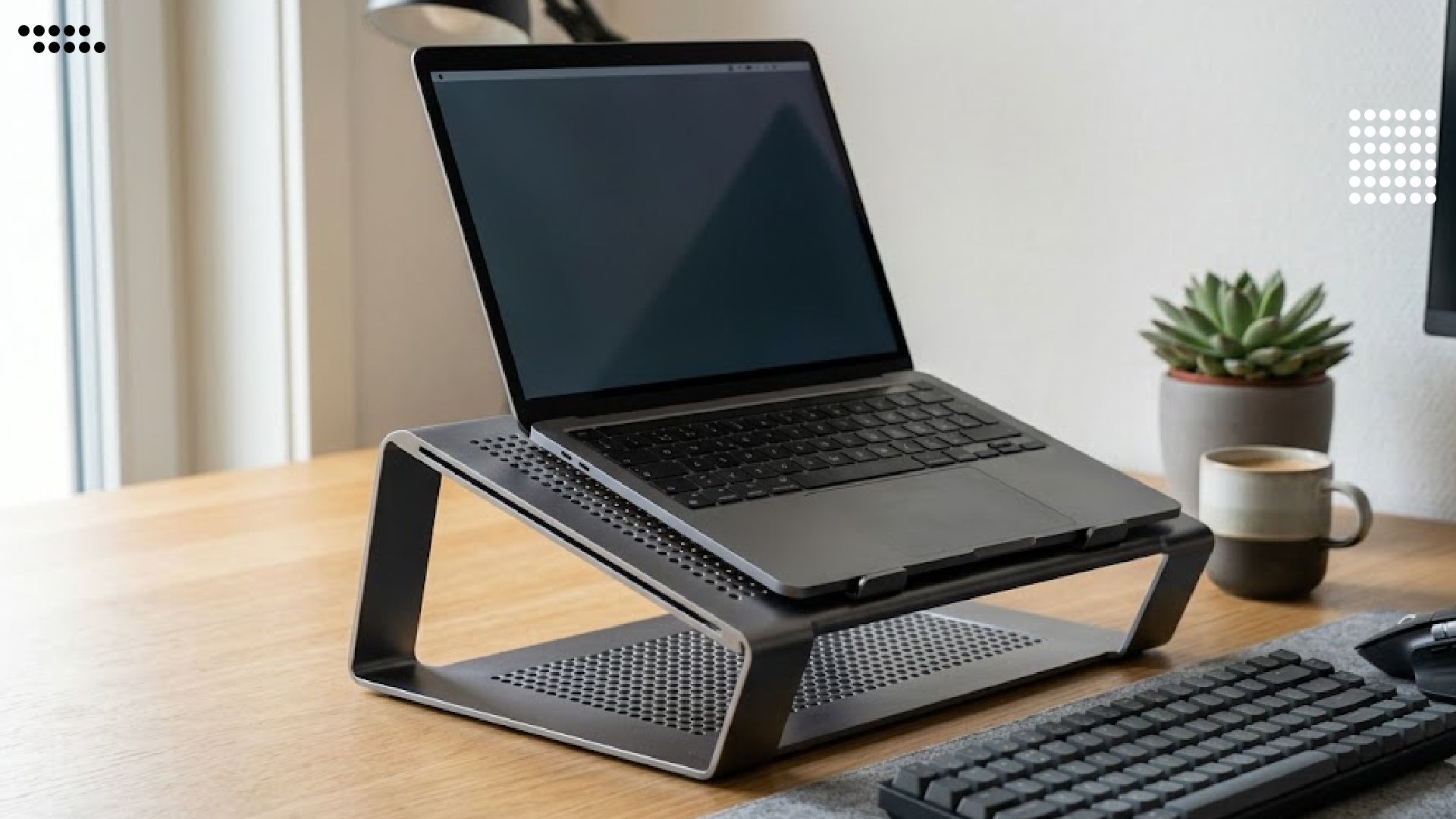
هنگام خرید پایه خنککننده لپتاپ به چه نکاتی توجه کنیم؟
همه پایههای لپتاپ برای همه کاربران انتخاب مناسبی نیستند. هنگام خرید بهتر است چند نکته را در نظر بگیرید:
کیفیت ساخت و استحکام
پایه باید بتواند وزن لپتاپ را بهخوبی تحمل کند و هنگام استفاده ثبات مناسبی داشته باشد.
جریان هوای مناسب
اگر هدف اصلی شما کمک به خنک کردن لپ تاپ است، طراحی پایه و نحوه عبور جریان هوا اهمیت زیادی دارد.
سازگاری با اندازه لپتاپ
پیش از خرید، اندازه لپتاپ خود را بررسی کنید. پایه باید برای ابعاد و وزن دستگاه مناسب باشد.
تنظیم ارتفاع و زاویه
قابلیت تنظیم زاویه میتواند علاوه بر بهبود جریان هوا، وضعیت قرارگیری صفحهنمایش را نیز بهتر کند. این موضوع بهخصوص برای افرادی که ساعتهای زیادی با لپتاپ کار میکنند، اهمیت دارد.
کیفیت فن و میزان صدا
در مدلهای فندار، کیفیت فن و صدای تولیدشده را نیز باید در نظر گرفت. یک فن پرصدا ممکن است در استفاده طولانی آزاردهنده باشد.
راحتی استفاده
پایه قرار است بخشی از فضای کاری شما باشد. بنابراین بهتر است علاوه بر عملکرد، از نظر استفاده روزمره نیز راحت و کاربردی باشد.
معرفی استند و پایه خنککننده اسمارت مدل ProAngle
اگر مدت زیادی با لپتاپ کار میکنید، انتخاب یک استند لپتاپ مناسب میتواند بخشی از راهکار مدیریت دما و بهبود وضعیت قرارگیری دستگاه باشد.
استند لپ تاپ اسمارت مدل ProAngle برای کاربرانی طراحی شده است که به استفاده طولانیمدت از لپتاپ، وضعیت قرارگیری دستگاه و جریان هوا اهمیت میدهند.
این محصول را میتوان در کنار سایر روشهای مدیریت دمای لپتاپ مانند قرار دادن دستگاه روی سطح مناسب، تمیز نگه داشتن مسیرهای تهویه و مدیریت بار پردازشی استفاده کرد.
اگر قصد دارید مشخصات و جزئیات این مدل را بررسی کنید، میتوانید به صفحه استند و پایه خنککننده اسمارت ProAngle مراجعه کنید.
همچنین برای آشنایی با سایر تجهیزات مرتبط با لپتاپ و فضای کاری میتوانید محصولات و راهکارهای ارائهشده در اسمارت استند را بررسی کنید.
چطور عمر لپتاپ را بیشتر کنیم؟
کاهش دما تنها به افزایش راحتی هنگام کار کمک نمیکند؛ نگهداری صحیح از لپتاپ در بلندمدت نیز اهمیت دارد.
برای مراقبت بهتر از دستگاه، چند عادت ساده را در برنامه روزانه خود قرار دهید:
- لپتاپ را روی سطوح نرم استفاده نکنید.
- دریچههای تهویه را مسدود نکنید.
- گردوغبار اطراف دستگاه را بهصورت دورهای تمیز کنید.
- برنامههای غیرضروری را در پسزمینه باز نگه ندارید.
- در محیط بسیار گرم، فشار کاری سنگین و طولانی به دستگاه وارد نکنید.
- در صورت مشاهده افزایش غیرعادی دما، علت را بررسی کنید.
- صدای غیرعادی فن یا خاموش شدن ناگهانی را نادیده نگیرید.
- در صورت نیاز، سیستم خنککننده را توسط متخصص سرویس کنید.
- برای استفاده طولانی، وضعیت قرارگیری لپتاپ و ارتفاع صفحهنمایش را نیز در نظر بگیرید.
چه زمانی داغ شدن لپتاپ طبیعی نیست؟
اگر لپتاپ فقط هنگام اجرای بازی یا نرمافزارهای سنگین گرم میشود، احتمالاً بخشی از این گرما نتیجه طبیعی فعالیت سختافزار است.
اما اگر دستگاه در زمان کارهای ساده مانند وبگردی یا تایپ نیز بیش از حد داغ میشود، بهتر است موضوع را جدیتر بررسی کنید.
نشانههایی مانند صدای دائمی و غیرعادی فن، افت محسوس عملکرد، خاموش شدن ناگهانی، هنگ کردن مکرر یا افزایش دمای غیرمعمول میتوانند نشان دهند که سیستم خنککننده نیاز به بررسی دارد.
در چنین شرایطی بهتر است به جای استفاده مداوم از دستگاه، علت اصلی مشکل مشخص شود.
جمعبندی
داغ شدن لپ تاپ دلایل مختلفی دارد؛ از اجرای برنامههای سنگین و بازی گرفته تا گردوغبار، تهویه نامناسب، استفاده روی سطوح نرم و دمای بالای محیط.
برای کاهش دمای لپ تاپ ابتدا باید مسیرهای تهویه را باز نگه دارید، دستگاه را روی سطح مناسب قرار دهید و فشار کاری غیرضروری را کاهش دهید. در کنار این اقدامات، استفاده از یک پایه خنککننده مناسب نیز میتواند به بهبود جریان هوا و مدیریت بهتر گرما کمک کند.
مهمترین نکته این است که پایه خنککننده جایگزین تعمیر یا سرویس سیستم خنککننده معیوب نیست. اگر افزایش دما غیرعادی و مداوم است، بهتر است علت اصلی آن بررسی شود.
با رعایت چند نکته ساده در استفاده روزمره، میتوان شرایط کاری مناسبتری برای لپتاپ ایجاد کرد و از دستگاه برای مدت طولانیتری با عملکرد پایدار استفاده کرد.
